云相册 H Photo
手机相册自动备份的路径为
我的文件>Photos>MobileBackup>你的手机型号多台手机备份会根据手机型号创建不同的文件夹凡在Photos文件夹内的所有图片,都会被扫描并添加进云相册内,你也可以在电脑端手动创建文件夹上传图片,文件夹建议使用英文
确认成功备份后,删除本地相册的图片,云端不会删除,本地相册新增照片会在下次打开云相册APP时自动上传
未尽事项,如有不懂的地方可以询问管理员,请先阅读完教程再提问,教程内写明的项私信不作回答
你看到此页,将默认你已经阅读完「欢迎使用 HenKKer Cloud Drive 私有云服务」,并已成功登录账号
快速开始
仅演示iOS端操作方式,安卓和PC端同理,鸿蒙NEXT暂不支持
登录进你的APP,在主页点击「相册」即可进入相册;
如果这一步弹窗提示选择你的相册存储位置,直接保持默认点「确定」或者「下一步」即可;
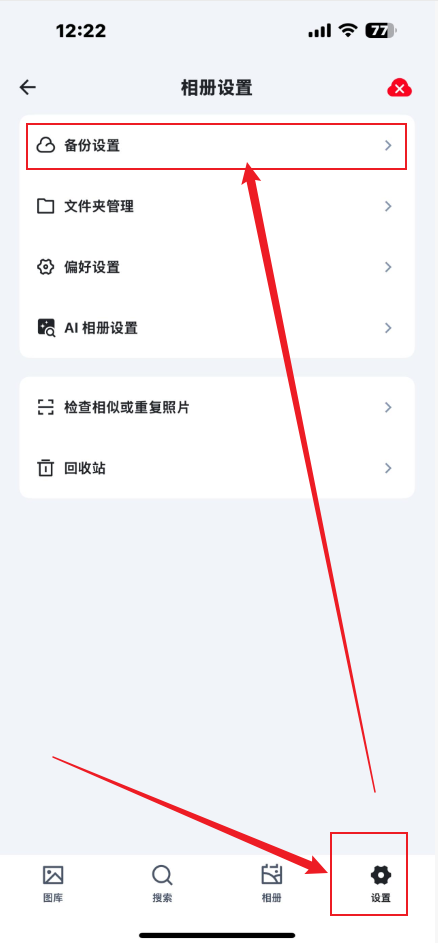
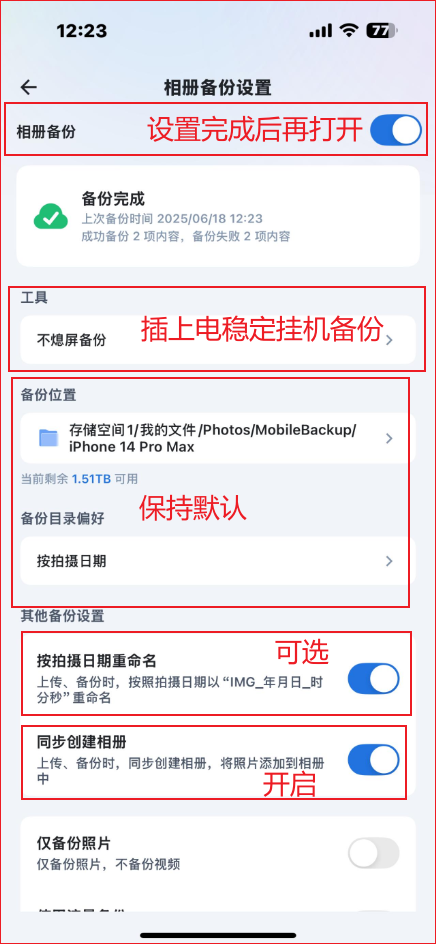
点击右下角dock栏最右侧的按钮「设置」,点击备份设置,勾选「同步创建相册」,然后打开「相册备份」主开关,此时将自动扫描手机相册,并开始备份,你可以插上充电器,点击「不息屏备份」,这样手机的备份状态是最稳定的,如果你退出到了手机桌面,备份可能会暂停;(详见图1-1、图1-2)
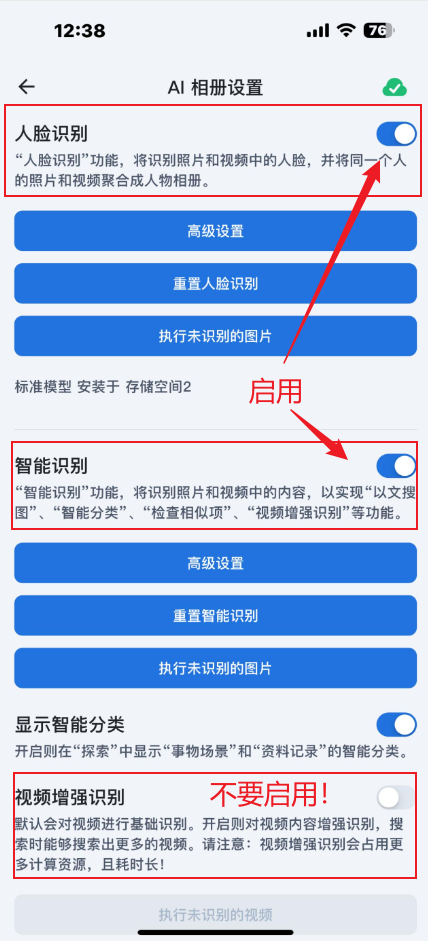
返回到设置页面,点击AI相册设置,启用「人脸识别」和「智能识别」,不要开启「视频增强识别」;(详见图2-1)
至此,初始化设置已经完成。
探索
Ai相册
在照片上传完成后,后台会自动对每张图片进行ai识别,届时可在「搜索」页面点击搜索框,确保右侧的「以文搜图」按钮是点亮为彩色的,此时搜索框内会出现「以文搜图」的字样,这时候简略描述你想找的图片,ai会帮助你找到对应的照片。
地图相册
在照片上传完成后,可在「搜索」页面的「地点」处点击「地图」,即可显示每张照片在地图上的位置,重现当初拍摄时的记忆。
地图相册建议使用PC网页端进入,更大,显示更全,手机端APP会偶现显示不全的Bug
更多
相册的更多附加功能期待你自己探索,相册APP也在持续更新中